sftp-setup
SFTP(SSH File Transfer Protocol)是运行在 SSH 协议之上的安全文件传输协议。与传统的 FTP 协议不同,SFTP 的所有传输数据都经过加密,并且仅使用单一的 SSH 默认通道即可完成连接和数据传输。
2. 常见文件传输协议对比
Section titled “2. 常见文件传输协议对比”| 协议名称 | 运行基础 | 加密性 | 典型特征与场景 |
|---|---|---|---|
| FTP | TCP 21 (控制) + 随机端口 | 无加密 | 最早期的文件传输协议,支持上传/下载/目录管理,但数据及凭据明文传输,极不安全。 |
| SFTP | SSH 协议 (通常端口 22) | 强对称加密 | 随 SSH 服务自带,配置简单,安全性高,广泛用于 Linux 主机间的文件安全交换。 |
| FTPS | FTP + SSL/TLS | 强非对称加密 | FTP 的安全扩展版本,数据通过 SSL 加密传输,多用于需要严格防火墙规则的企业外部网。 |
| SCP | SSH 协议 | 强对称加密 | 基于 SSH 传输单个文件或目录的简易命令行工具,相比 SFTP 缺少交互式文件管理功能。 |
| SMB | TCP 445 (Samba) | 可选加密 | 局域网网络文件共享协议,支持多终端在线挂载编辑,主要在 Windows 局域网生态中使用。 |
| WebDAV | HTTP / HTTPS | 可选加密 | 基于 HTTP 的扩展协议,允许客户端进行协同文件编辑,适合云盘或知识库的挂载连接。 |
3. 搭建安全的 SFTP 隔离服务器
Section titled “3. 搭建安全的 SFTP 隔离服务器”以 CentOS/RHEL 发行版为例,我们将构建一个限制用户的 Shell 登录、且将其文件访问范围限制在指定目录(Chroot)的 SFTP 服务。
3.1. 创建受限用户组与用户
Section titled “3.1. 创建受限用户组与用户”# 创建 sftp 专用的用户组groupadd sftp
# 创建只读/下载用户,指定 /bin/false 禁用 shell 交互式登录useradd -m -s /bin/false -G sftp sftp_down
# 创建可上传用户,同样禁用 shell 登录useradd -m -s /bin/false -G sftp sftp_up
# 为新用户设置安全密码passwd sftp_downpasswd sftp_up3.2. 创建并配置共享目录权限
Section titled “3.2. 创建并配置共享目录权限”# 创建 SFTP 主共享根目录以及专门用于上传的子目录mkdir -p /sftp_share/upload_test
# 1. 根共享目录所有权必须为 rootchown root:sftp /sftp_sharechmod 755 /sftp_share
# 2. 只有内部子目录才可以赋予普通上传用户写权限chown sftp_up:sftp /sftp_share/upload_testchmod 755 /sftp_share/upload_test3.3. 配置 sshd 服务
Section titled “3.3. 配置 sshd 服务”编辑 /etc/ssh/sshd_config 配置文件,在文件末尾追加 SFTP 规则:
# 启用内置的 SFTP 子系统(替换旧的外部 sftp 模块)Subsystem sftp internal-sftp
# 匹配属于 sftp 用户组的所有连接用户Match Group sftp    # 将用户的根目录锁定在共享根目录下    ChrootDirectory /sftp_share    # 强制仅能执行 SFTP 内置命令,防止用户建立 SSH 会话    ForceCommand internal-sftp    # 禁用端口转发,防止通道滥用    AllowTcpForwarding no    X11Forwarding no
3.4. 重新启动 SSH 服务
Section titled “3.4. 重新启动 SSH 服务”# 在重启前检查配置文件语法正确性sshd -t
# 重启 sshd 服务使配置生效systemctl restart sshd4. SFTP 客户端使用指南
Section titled “4. SFTP 客户端使用指南”4.1. 连接命令
Section titled “4.1. 连接命令”可以使用私钥与特定端口连接目标 SFTP 服务器:
sftp -oPort=22 -oIdentityFile=~/.ssh/id_rsa_sftp user@192.168.1.1004.2. 常用交互命令
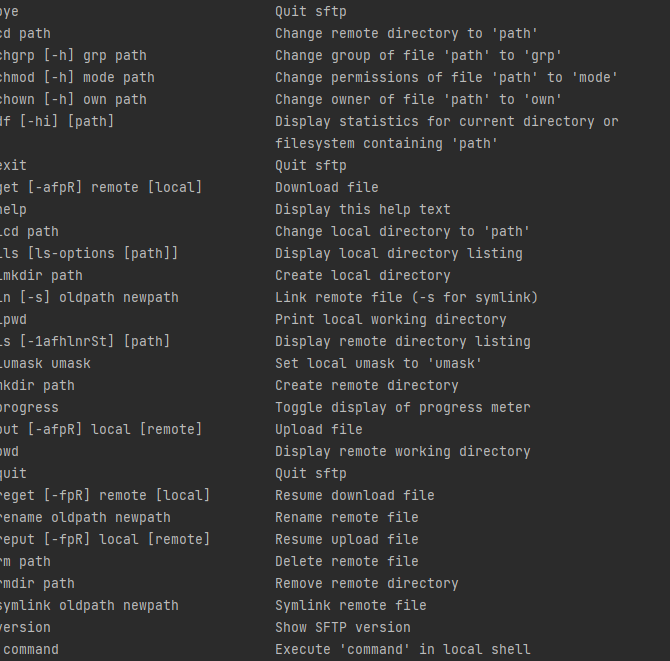
Section titled “4.2. 常用交互命令”连接成功后,可输入 ? 获取内置命令列表:
5. 典型故障排查:免密登录失效
Section titled “5. 典型故障排查:免密登录失效”5.1. 问题现象
Section titled “5.1. 问题现象”客户端配置了 SSH 公钥,但登录 SFTP/SSH 时依然强制提示输入密码。在服务端查看日志(/var/log/secure 或 /var/log/auth.log)通常可见如下错误:
Authentication refused: bad ownership or modes for directory /home/username/.ssh5.2. 解决方案
Section titled “5.2. 解决方案”SSH 对用户家目录及密钥配置文件的权限控制有极严苛的安全校验。需要修复并调小权限:
# 1. 确保用户家目录不能被其他用户写入chmod go-w /home/username
# 2. 确保 .ssh 目录仅所有者可读写执行chmod 700 /home/username/.ssh
# 3. 确保公钥信任文件仅所有者可读写chmod 600 /home/username/.ssh/authorized_keys
6. 拓展技术专题
Section titled “6. 拓展技术专题”6.1. Chroot 命令原理解析
Section titled “6.1. Chroot 命令原理解析”chroot(Change Root)指令用于在指定的根目录下运行特定的程序。其核心价值在于:
- 增强系统隔离:为特定进程搭建虚假的根目录结构,防止恶意程序读取或篡改系统级核心文件(如
/etc)。 - 建立沙箱测试环境:方便为多版本依赖包提供彼此隔离的独立目录运行环境。
- 系统引导救急:在系统挂掉时,用 LiveCD 挂载硬盘系统并
chroot进入环境重新安装引导(GRUB)或修改管理员密码。
6.2. 基于 Python 快速搭建临时 FTP 服务器
Section titled “6.2. 基于 Python 快速搭建临时 FTP 服务器”在没有专门文件服务器时,可利用 Python 模块快速启动一个供局域网传文件的小工具:
# 安装极速 FTP 运行模块pip install pyftpdlib
# 在当前目录下以 2121 端口启动一个匿名只读 FTP 共享服务python -m pyftpdlib -p 2121 -r