网络诊断
1. 网速测试
Section titled “1. 网速测试”进行网络带宽和速率测试时,建议选择多个不同节点进行测试并总结结果,因为不同站点与节点的测试结果可能会有非常大的偏差。
常用测速网站:
2. 命令行诊断测试
Section titled “2. 命令行诊断测试”2.1. Ping 测试
Section titled “2.1. Ping 测试”使用 ping 命令可以检测网络连通性及延迟情况:
ping 8.8.8.8响应参数说明:
- 字节 (Bytes): 表示发送的数据包大小,默认为 32 字节 (Windows) 或 56 字节 (Linux/macOS)。
- 时间 (Time): 即 往返时间 (Round-Trip Time, RTT),指数据包从源端发送到目标主机再返回所花费的时间,单位为毫秒 (ms)。此值越小,表明网络延迟越低。
- TTL (Time To Live): “生存时间”。表示数据包在被路由器丢弃前允许经过的最大网络跃点数(路由器数量)。每经过一个路由器,TTL 值自动减 1。这可用于估算目标主机操作系统(Windows 初始值通常为 128,Linux/Unix 通常为 64 或 255)及网络跳数。
2.2. 路由追踪测试
Section titled “2.2. 路由追踪测试”使用路由追踪可以分析数据包在网络传输中所经过的节点:
# Windows 环境tracert www.google.com
# Linux/macOS 环境traceroute www.baidu.com
输出列含义说明:
- 第一列(跳数): 数据包到达该节点的顺序,从 1 开始递增。
- 第二、三、四列(往返时间 RTT): 显示三次探测数据包往返该节点的耗时(毫秒)。可用于定位具体哪个节点开始出现严重延迟或丢包。
- 星号 (
*): 代表该次探测请求超时。这可能是因为节点配置了防火墙策略丢弃 ICMP 请求,或者存在网络拥塞和数据包丢失。 - 第五列(IP 地址/主机名): 该跳路由器的 IP 地址或经 DNS 解析后得到的主机名。
3. Windows 网络管理
Section titled “3. Windows 网络管理”3.1. 查看网络连接时间
Section titled “3.1. 查看网络连接时间”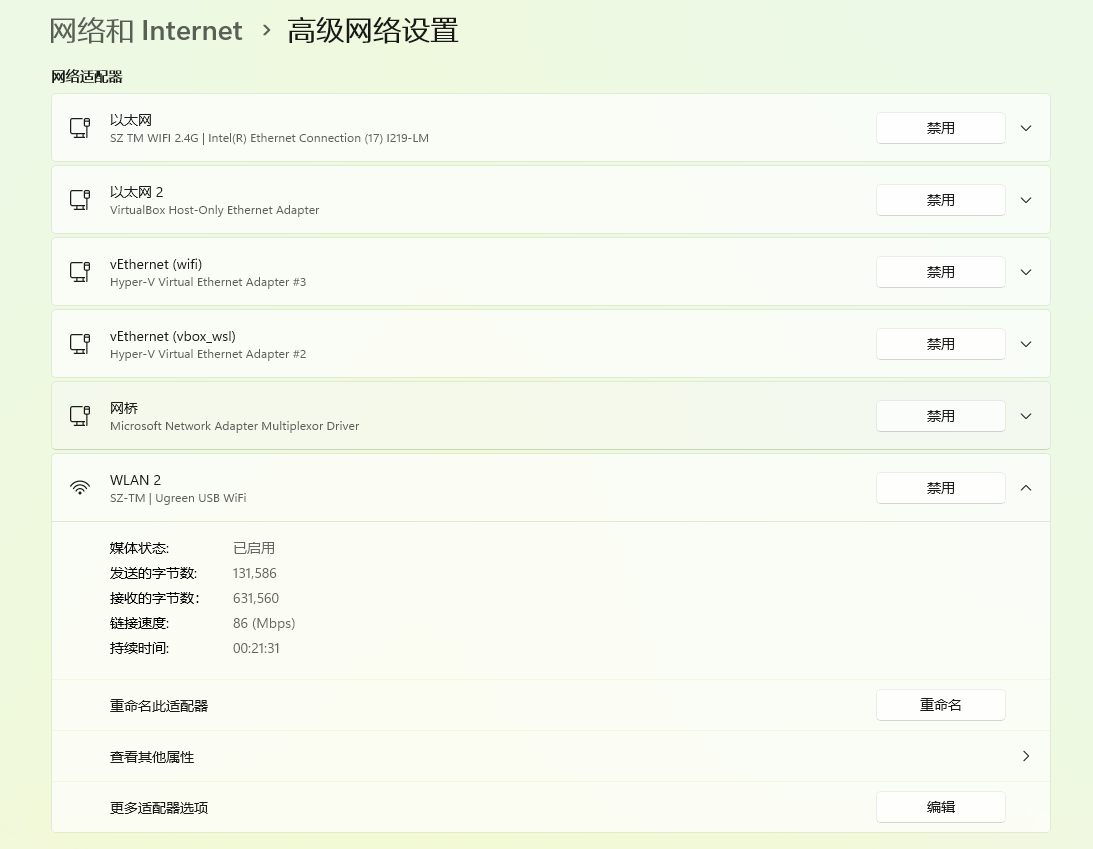
3.2. 修改网络优先级
Section titled “3.2. 修改网络优先级”当同时连接有线 and 无线网络时,可以通过修改接口跃点数来调整网络优先级:
- 调整 TCP/IP 设置:
- 进入网络连接属性,选择 “Internet 协议版本 4 (TCP/IPv4)” 并点击 “属性”。
- 手动指定跃点数:
- 点击右下角的 “高级”。
- 取消勾选 “高级 TCP/IP 设置”窗口最下方的 “自动跃点”。
- 在 “接口跃点数” 框中输入一个较小的数字(数值越小优先级越高,例如输入 10 赋予其高优先级)。
- 依次点击 “确定” 保存设置。
4. 路由器配置
Section titled “4. 路由器配置”4.1. 小米路由器开启 SSH 登录
Section titled “4.1. 小米路由器开启 SSH 登录”-
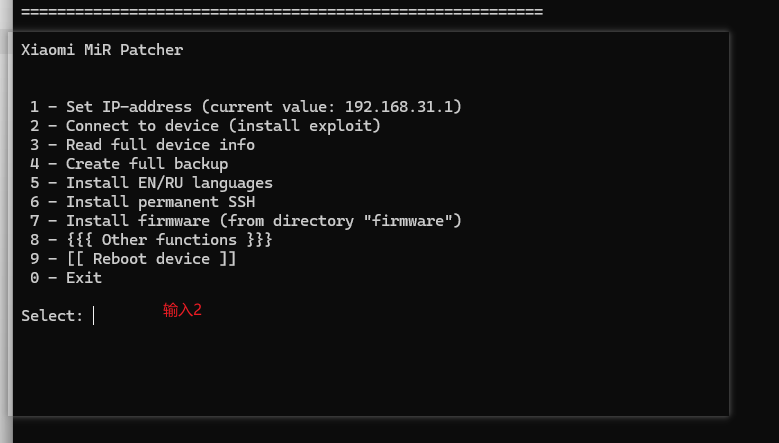
使用开源补丁工具:xmir-patcher
-
登录命令:
Terminal window ssh -o HostKeyAlgorithms=+ssh-rsa -o PubkeyAcceptedKeyTypes=+ssh-rsa root@192.168.31.1
5. 常用网络操作
Section titled “5. 常用网络操作”5.1. 清除 DNS 缓存与重启服务 (Linux)
Section titled “5.1. 清除 DNS 缓存与重启服务 (Linux)”在 Linux 环境下,可以通过重启 DNS 服务或网络服务来清理本地缓存:
# 重启 DNS 解析服务 (systemd-resolved)systemctl restart systemd-resolved
# 重启网络管理器服务sudo systemctl restart NetworkManager.service
5.2. 网络延迟参考标准
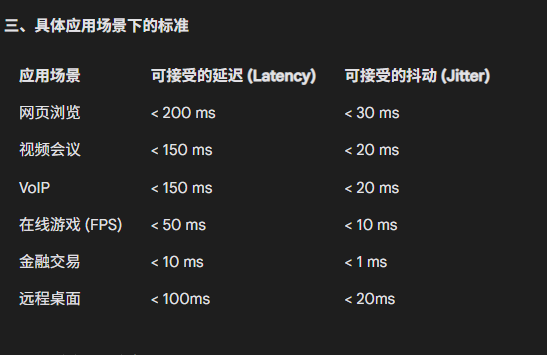
Section titled “5.2. 网络延迟参考标准”根据网络延迟 RTT 的大小,网络质量粗略划分如下: