VSCode快捷键
1. 快捷键
Section titled “1. 快捷键”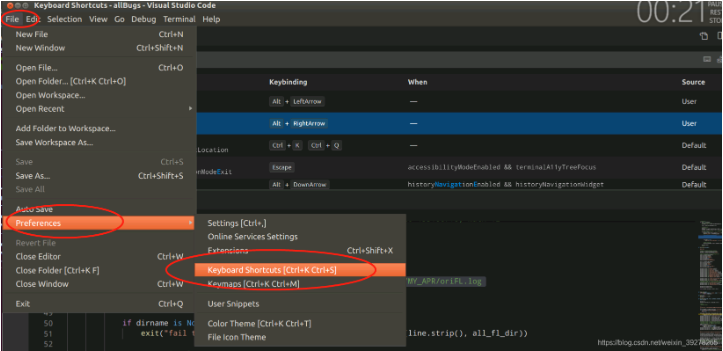
1.1. 🎯 核心代码与文件跳转
Section titled “1.1. 🎯 核心代码与文件跳转”这些快捷键可以帮助您快速在代码和文件之间穿梭。
| 功能 | Windows / Linux | macOS | 备注 |
|---|---|---|---|
| 跳转到定义 | F12 | F12 或 Cmd + Click | 跳转到变量/函数/类的定义位置。 |
| 跳转到实现 | Ctrl + F12 | Cmd + F12 | 跳转到接口或抽象方法的具体实现。 |
| 查找所有引用 | Shift + F12 | Shift + F12 | 显示符号被引用的所有位置。 |
| 跳转到行 | Ctrl + G | Ctrl + G | 输入行号快速跳转。 |
| 跳转到文件中的符号 | Ctrl + Shift + O | Cmd + Shift + O | 模糊搜索当前文件中的函数、类、变量等。 |
| 跳转到工作区符号 | Ctrl + T | Cmd + T | 模糊搜索整个工作区中的符号。 |
| 文件顶部/底部 | Ctrl + Home/Ctrl + End | Cmd + Up/Cmd + Down | 快速跳到文件的开头或结尾。 |
1.2. 历史与浏览记录跳转
Section titled “1.2. 历史与浏览记录跳转”这些快捷键让您可以像使用浏览器一样,在代码的浏览历史中前进和后退。
| 功能 | Windows / Linux | macOS | 备注 |
|---|---|---|---|
| 后退(到上一个光标位置) | Alt + Left | Ctrl + - 或 Cmd + [ | 非常常用,可回溯您编辑的多个位置。 |
| 前进(到下一个光标位置) | Alt + Right | Ctrl + Shift + - 或 Cmd + ] | 在后退后,可回到之前的光标位置。 |
| 返回上次编辑位置 | Ctrl + Shift + backspace | Cmd + K Cmd + R | 跳转到您上次修改代码的位置。 |
1.3. 窗口与工作区跳转
Section titled “1.3. 窗口与工作区跳转”这些快捷键用于在不同的文件标签页和视图之间切换。
| 功能 | Windows / Linux | macOS | 备注 |
|---|---|---|---|
| 切换到下一个文件(标签页) | Ctrl + Tab | Ctrl + Tab | 循环切换已打开的文件标签页。 |
| 切换编辑器组(分屏) | Ctrl + 1/Ctrl + 2/Ctrl + 3 | Cmd + 1/Cmd + 2/Cmd + 3 | 快速跳转到特定的分屏编辑器。 |
| 聚焦侧边栏(文件管理器) | Ctrl + Shift + E | Cmd + Shift + E | 快速将焦点移到文件管理器。 |