GTM安装
一款免费代码管理工具,可以避免前端硬编码来部署代码。
-
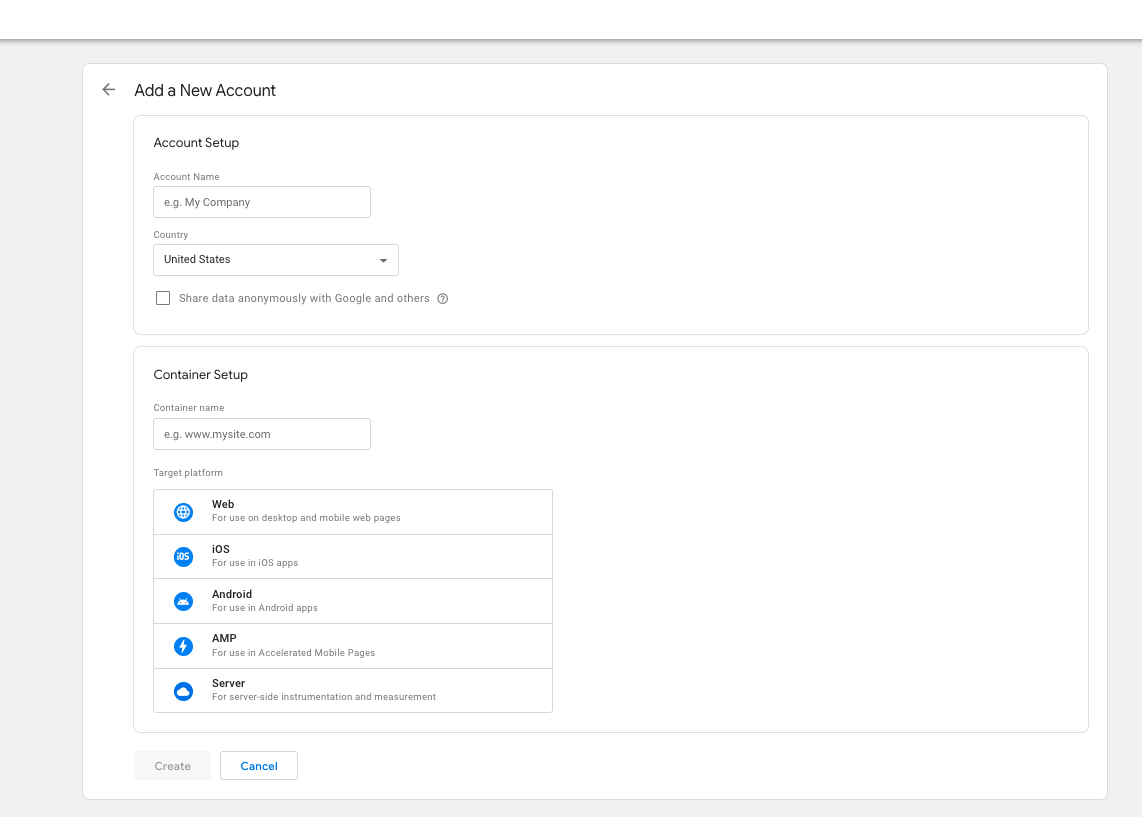
创建账号
- 创建账号链接
- 创建成功之后会获取一段 JS 的 基础代码
-
安装代码
- 初次创建会获取下面样例的代码,如果不小心关闭,可以在 Admin > Install Google Tag Manage r 查看到该代码是信息
- 需要将获取到的代码放置在每个页面上。建议尽可能靠前(例如 head 标签头部)
- 代码样例
<!-- Google Tag Manager --><script>(function(w,d,s,l,i){w[l]=w[l]||[];w[l].push({'gtm.start':new Date().getTime(),event:'gtm.js'});var f=d.getElementsByTagName(s)[0],j=d.createElement(s),dl=l!='dataLayer'?'&l='+l:'';j.async=true;j.src='https://www.googletagmanager.com/gtm.js?id='+i+dl;f.parentNode.insertBefore(j,f);})(window,document,'script','dataLayer','***');</script><!-- End Google Tag Manager -->GTM 底层是将在管理页面配置的信息把成 js 文件(https://www.googletagmanager.com/gtm.js?id=GTM-123)
其中 G-123 代码的容器 ID
用于共享并且管理 GTM 容器
- 阅读权限(Read)
只能查看不能修改 - 修改权限(Edit)
可以修改代码,但是不能提交版本 - 审批权限(Approve)
可以提交版本,但是不能发布版本 - 发布权限(Publish)
可以发布版本
5.1. 变量配置(Variable)
Section titled “5.1. 变量配置(Variable)”变量是获取数据的方式,通过配置变量可以将数据传递给 Tag。
-
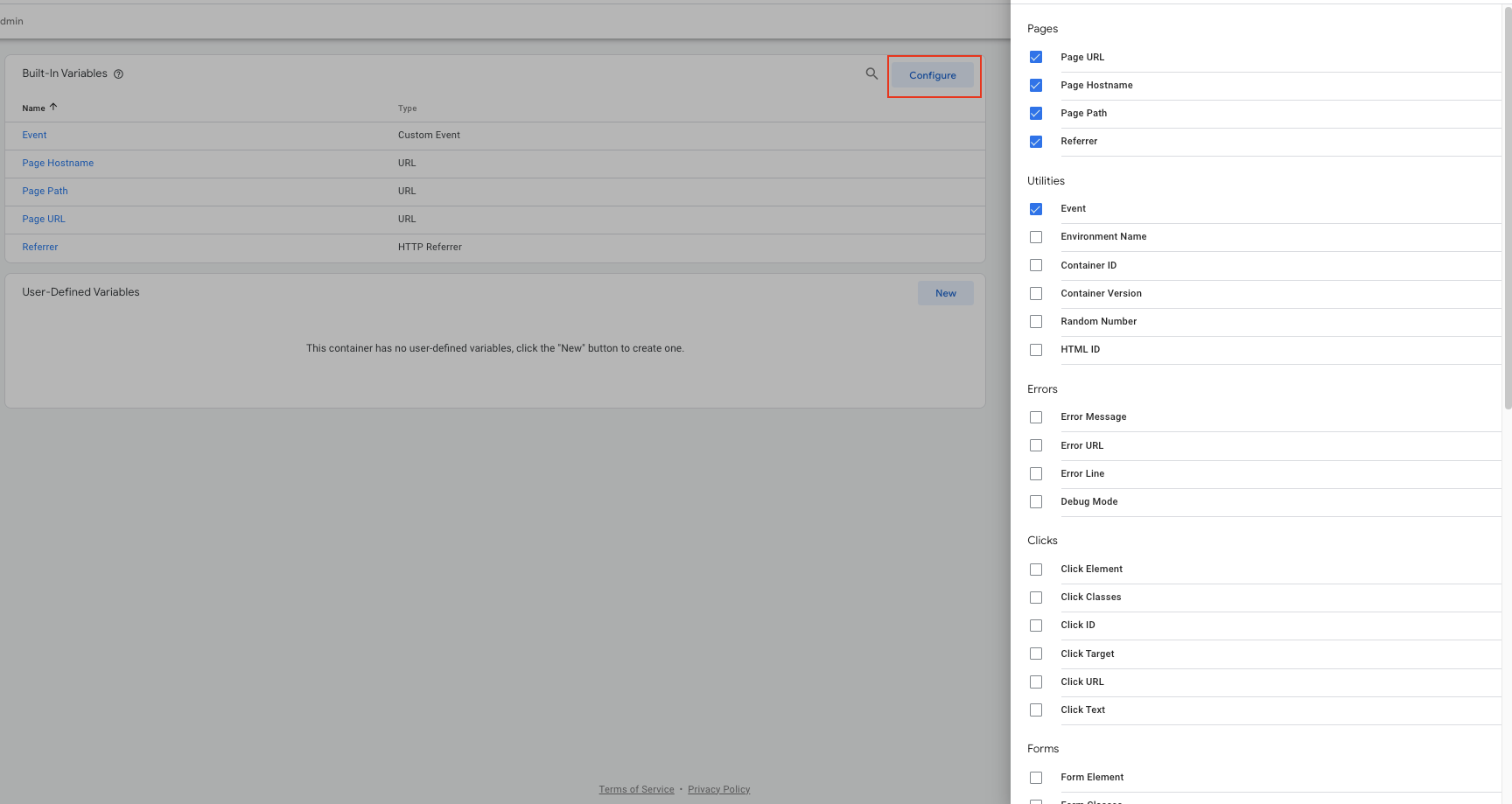
内置变量类型
不需要格外配置,仅需要进行开启就可以
-
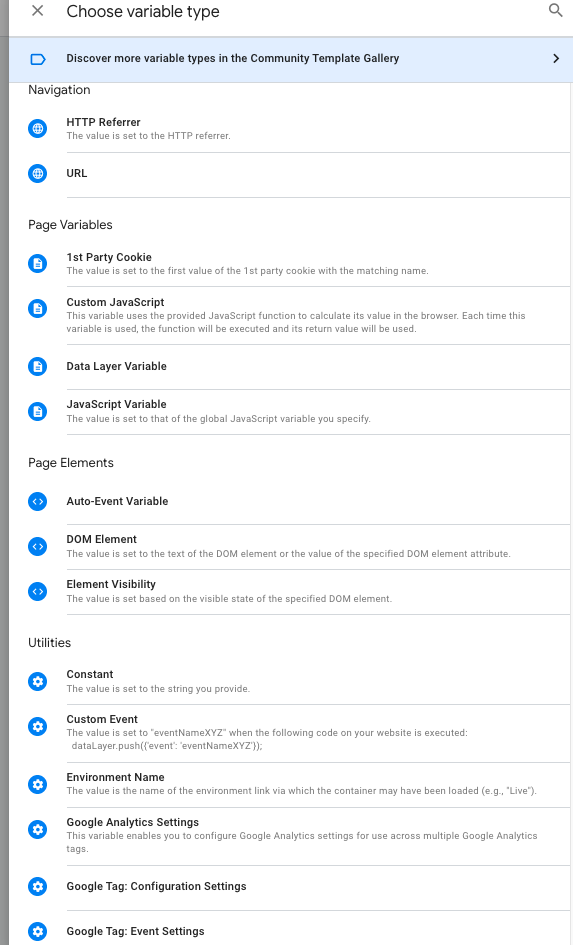
自定义变量类型
需要手动进行配置
-
变量详解
-
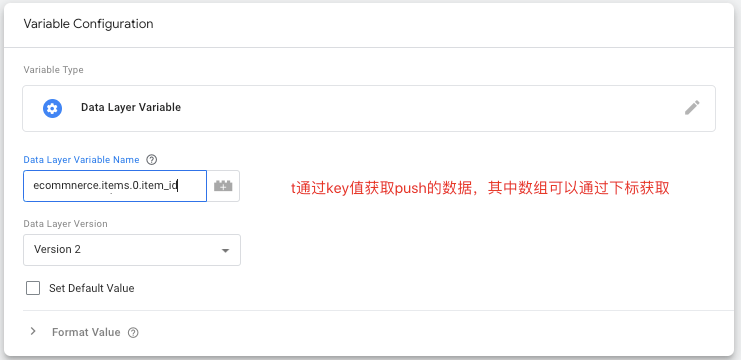
DataLayer 类型 一种也有的 GTM 数据上报方式
window.dataLayer.push({ecommnerce:null})window.dataLayer.push({event:"",ecommnerce:{transaction_id:"123",items:[{item_id:1}]},})如果希望 GTM 根据上报数据触发 Tag,则 event 参数为必传值
push 只能上报对象,不能上报数组
如果上报对象内部有嵌套对象,建议每次上报新数据时手动将嵌套对象置空({ecommerce: null})。因为 GTM 中对象是合并操作。
-
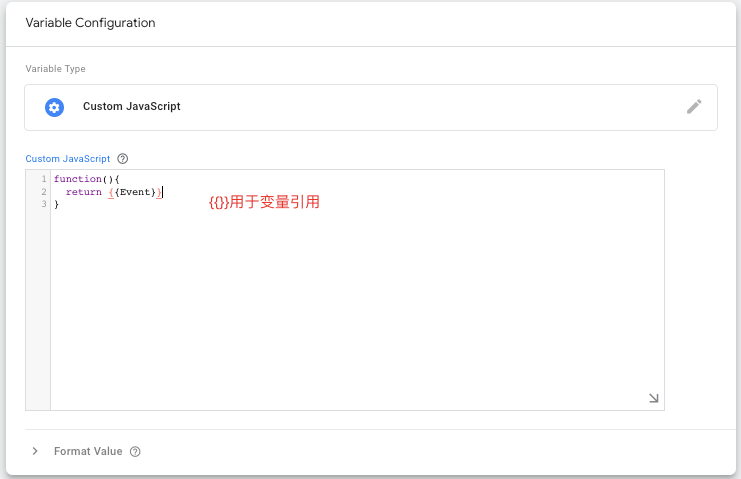
Custom JavaScript 变量类型 自定义 js 脚本
-
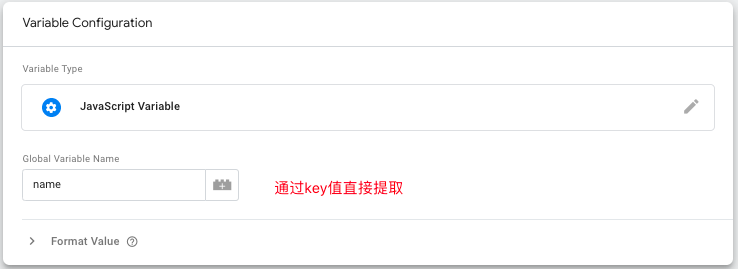
JavaSript Varaible 类型
获取页面全局变量
-
5.2. 代码配置(Tag)
Section titled “5.2. 代码配置(Tag)”代码是用于实现特定功能的一段程序。
-
内置代码类型
Google 系支持的表单配置方式的代码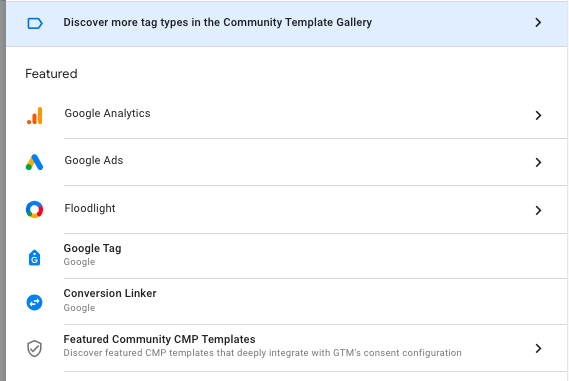
-
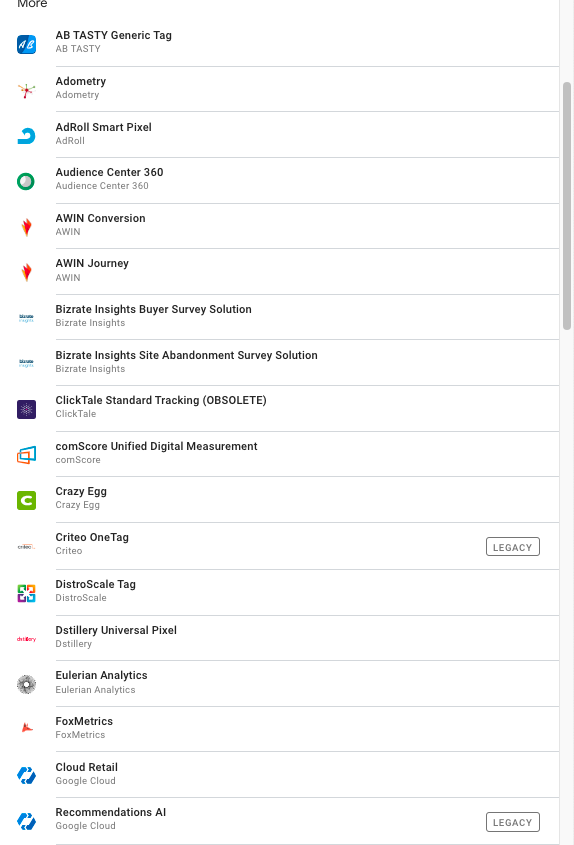
三方代码类型 非 Google 系的内置的三方的表单配置方式的代码
-
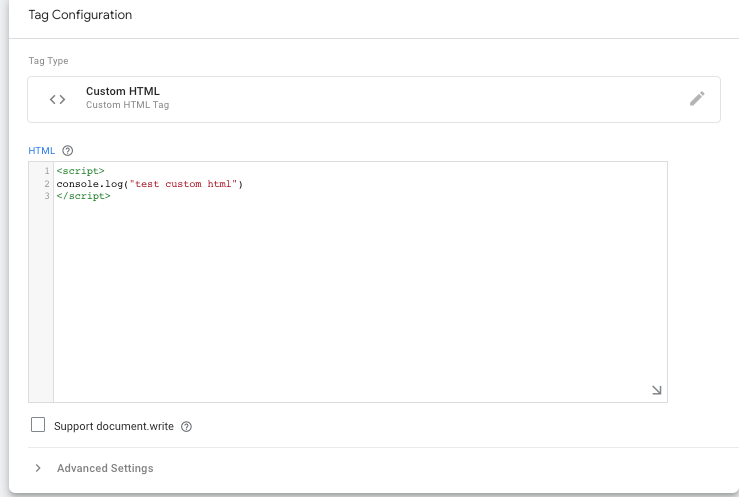
自定义代码类型 可以编辑 script 脚本来进行直接(相当与将脚本直接部署在页面)
5.3. 触发器配置(Trigger)
Section titled “5.3. 触发器配置(Trigger)”-
内置触发器类型
可以直接使用触发条件(例如页面加载等、元素点击)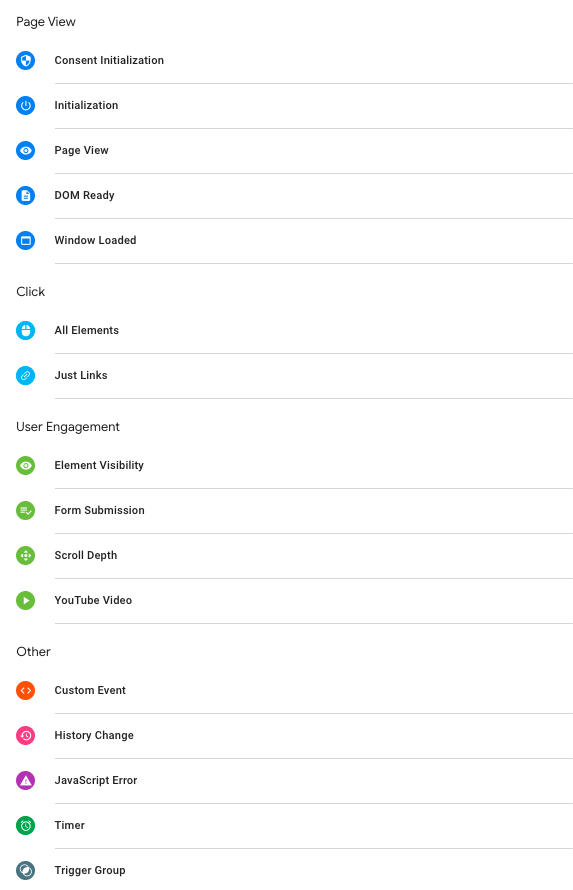
-
自定义触发器类型 可以根据 dataLayer 中 event 参数来自定义触发时机
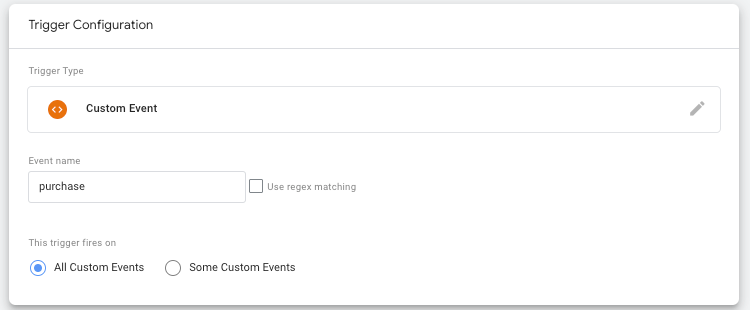
如果需要自定义触发器,请确保 dataLayer.push 的对象有 event 参数信息
触发器支持子级条件过滤
模版是通过模版语法(受限制的 JS 语法)来自定义自己的代码类型、变量类型。
-
模板商城
三方开发者发布出来的模版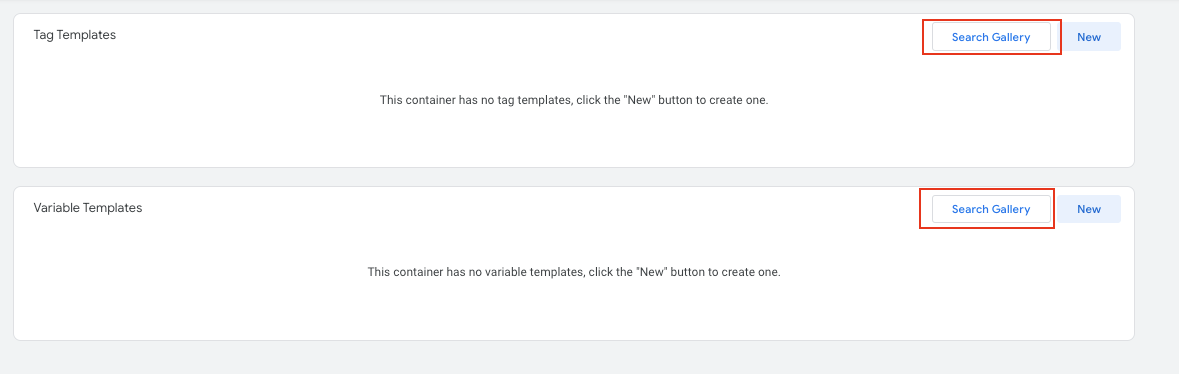
-
自定义模版
自己自定义的模版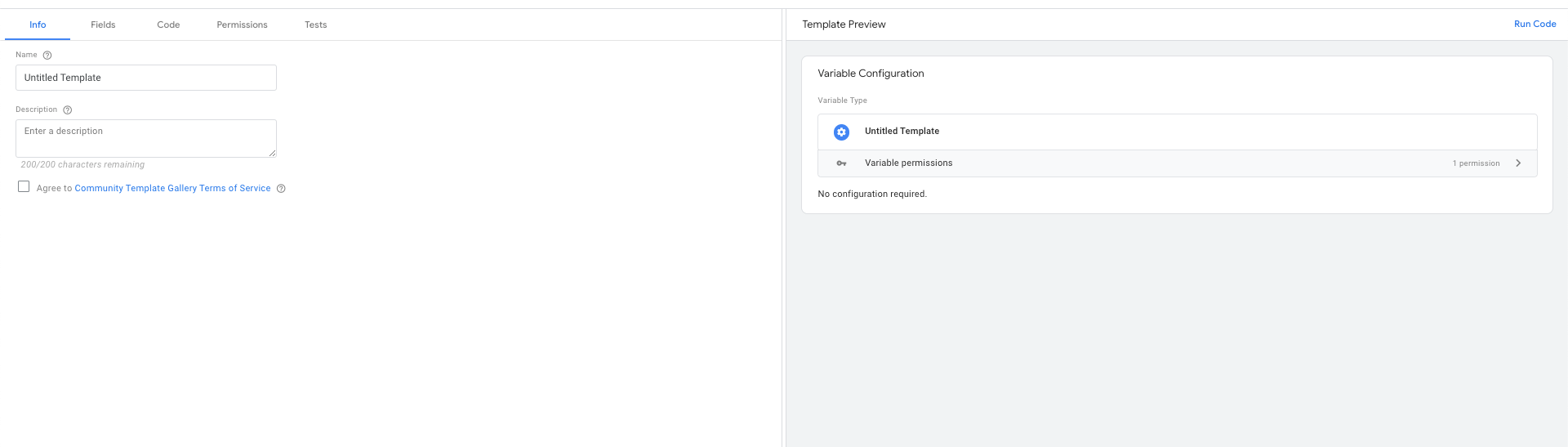
模板仅支持代码与变量,不支持触发器
7. 测试(Preview)
Section titled “7. 测试(Preview)”用于在发布之前进行测试,以确保 GTM 配置是否正确
-
定位预览页面
用于确认在那个页面进行预览页面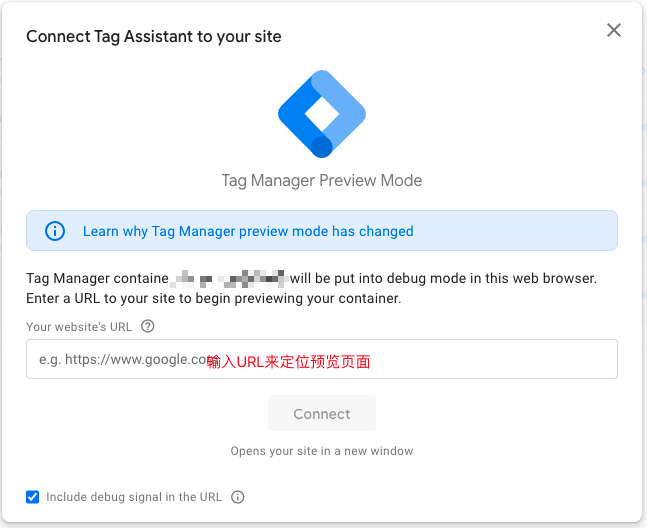
预览测试过程中,页面发生跳转不会中断预览链接
-
预览面板
用于监测测试过程的中间数据与状态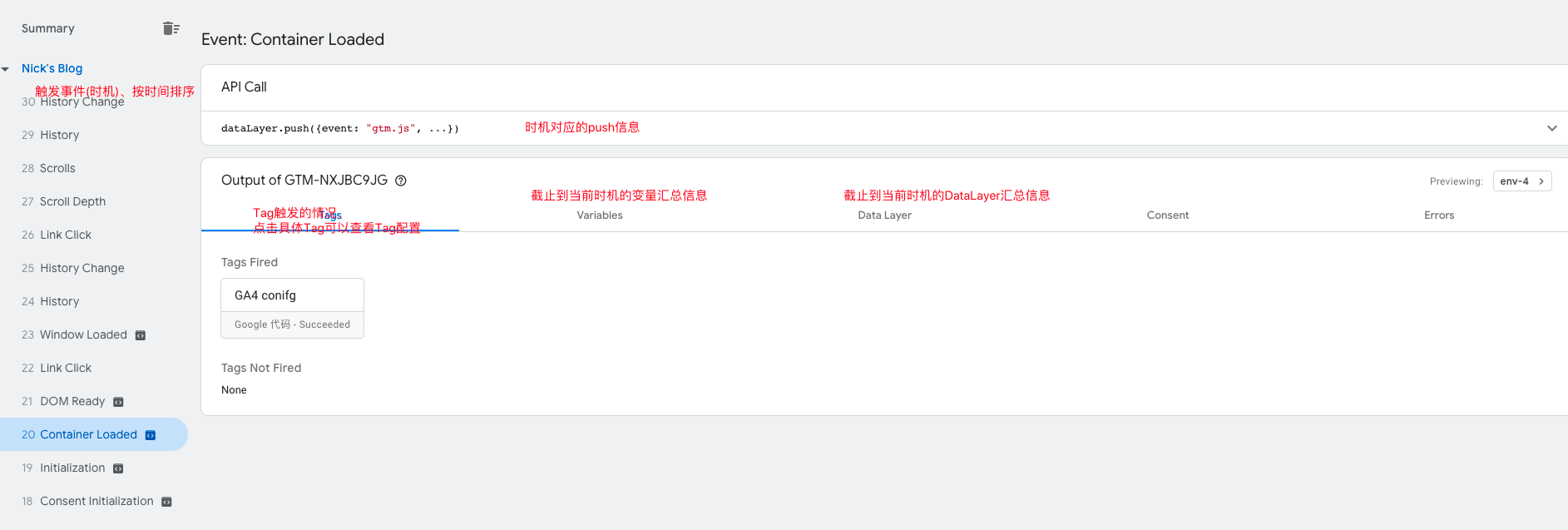
预览面板对应的 URL 链接可以进行三方分享
8. 发布(Submit)
Section titled “8. 发布(Submit)”发布是将对应工作区(一批配置项)进行上线的操作。只有发布的的工作区才会在正式环境上生效
-
发布操作 用于创建版本(发布版本)
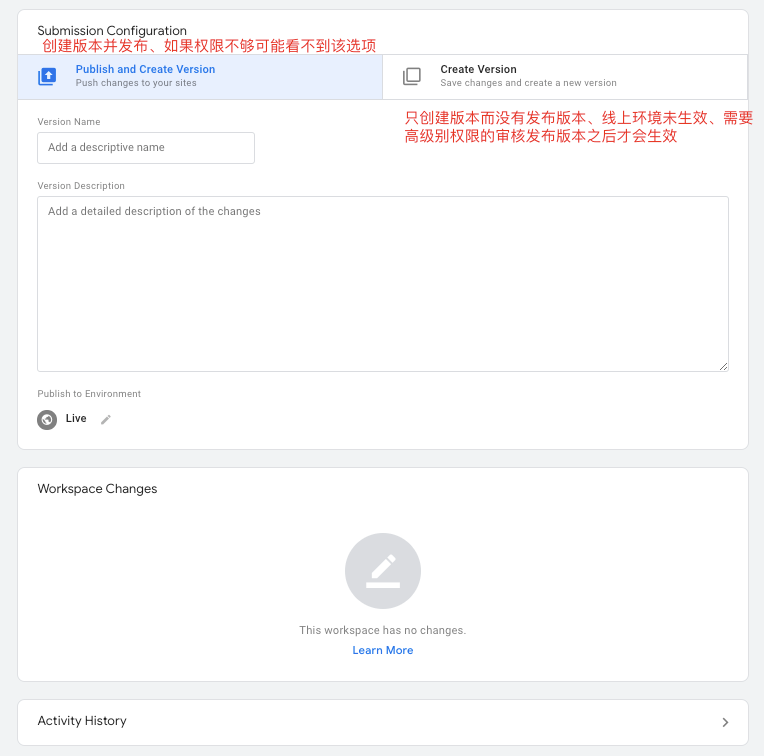
-
查看生效版本 用于查看当前生效的版本(发布版本)
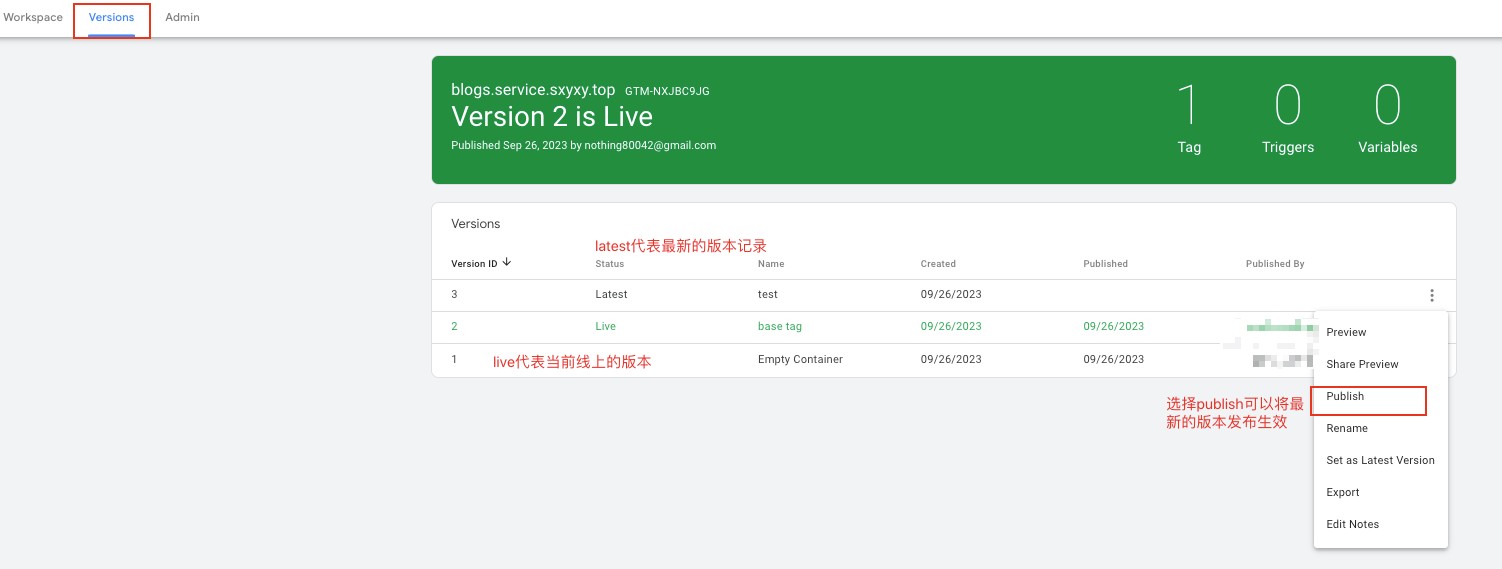
默认工作区限制 3 个,请合理划分工作区。
9. 拓展信息
Section titled “9. 拓展信息”-
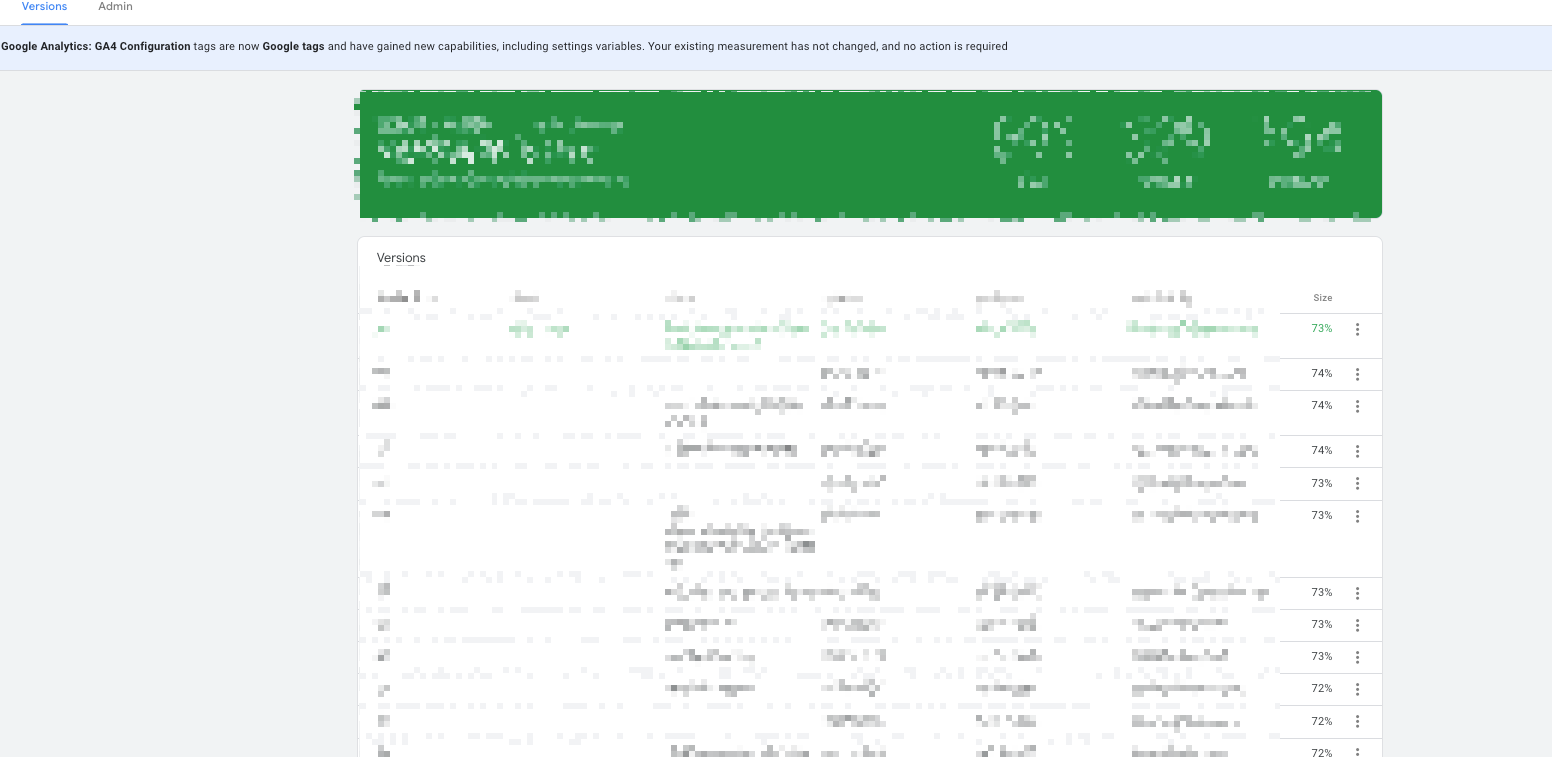
GTM 存在大小限制,在超过 70%时,可以在 Versions Tab 中看到达到的上限的的百分比大小。
-
GTM 预览时默认会开启新窗口来展示预览页面(可能导致浏览器插件不可以使用)
安装 Tag Assistant Legacy (by Google)浏览器插件 可以不开启新窗口。 -
GTM 网络限制
- GTM 生成的 gtm.js 文件不受墙的限制
- GTM 的配置管理界面受网络限制,需要自行挂载代理