Chrome使用技巧
1. Google 搜索高级指令
Section titled “1. Google 搜索高级指令”在 Chrome 地址栏或 Google 搜索框中利用特定操作符可以大幅提升搜索效率。
1.1. 逻辑与过滤指令
Section titled “1.1. 逻辑与过滤指令”- 精确匹配:
"关键词"(使用双引号)。 - 排除项:
关键词 -排除词。 - 占位符:
*(匹配任意单词)。 - 数值范围:
300..4000(用于价格、年份等)。
1.2. 站点与文件查询
Section titled “1.2. 站点与文件查询”- 特定站点搜索:
site:example.com 关键词。 - 查找特定文件类型:
filetype:pdf 论文。 - 查找相似网站:
related:google.com。 - 查看缓存信息:
cache:域名。
2. 搜索 URL 参数 (高级控制)
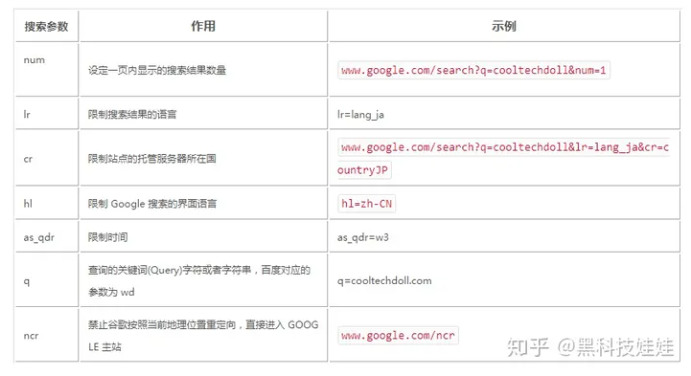
Section titled “2. 搜索 URL 参数 (高级控制)”通过直接修改 URL 中的参数,可以实现更精细的控制:
num=100:单页返回结果数量(1-100)。lr=lang_zh-CN:限制语言(如简体中文)。cr=countryUS:限制国家(如美国)。as_qdr=m2:限制时间范围(m2为过去两个月,y为年,d为天)。
3. 开发者进阶技巧
Section titled “3. 开发者进阶技巧”3.1. 开启 DevTools 粘贴功能
Section titled “3.1. 开启 DevTools 粘贴功能”在某些受限页面,控制台可能禁止粘贴代码。
- 解决方法:在控制台输入
allow pasting并回车,即可解锁粘贴权限。
3.2. 处理 HSTS 证书冲突
Section titled “3.2. 处理 HSTS 证书冲突”如果 Chrome 强制将 HTTP 跳转为 HTTPS 导致本地调试失败,可以清理 HSTS 缓存:
- 访问:
chrome://net-internals/#hsts。 - 在 “Delete domain security policies” 中输入域名并点击删除。
4. 常用快捷键
Section titled “4. 常用快捷键”| 快捷键 | 功能 |
|---|---|
Ctrl + Shift + T | 恢复最近关闭的一个标签页 |
Ctrl + L | 快速聚焦地址栏 |
Ctrl + Shift + N | 开启无痕模式窗口 |
Ctrl + F12 (Mac: Cmd + Option + I) | 打开开发者工具 |