VirtualBox安装
一个虚拟机平台
2. 安装软件
Section titled “2. 安装软件”2.1. 下载安装
Section titled “2.1. 下载安装”- D 盘安装不满足安装条件
icacls d:\virtualboxs /reset /t /cicacls d:\virtualboxs /inheritance:d /t /cicacls d:\virtualboxs /grant *S-1-5-32-545:(OI)(CI)(RX)icacls d:\virtualboxs /deny *S-1-5-32-545:(DE,WD,AD,WEA,WA)icacls d:\virtualboxs /grant *S-1-5-11:(OI)(CI)(RX)icacls d:\virtualboxs /deny *S-1-5-11:(DE,WD,AD,WEA,WA)注意 virtualbox 默认只能安装在 C 系统盘内,如要安装在 D 盘会出现不满足安全条件的提示,请参考以上命令尝试进行。上述方式不确保一定安装成功,如果安装不成功建议直接安装在 C 盘,之后的虚拟机配置到 D 盘
-
缺少 win32api 与 python core
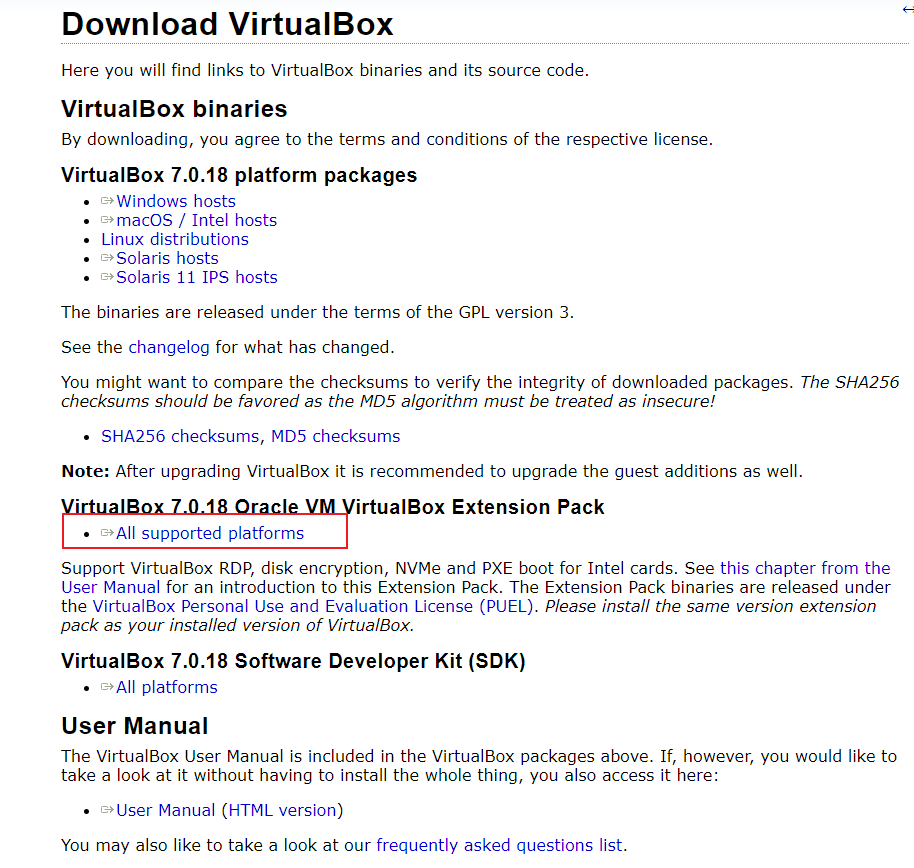
-
安装依赖
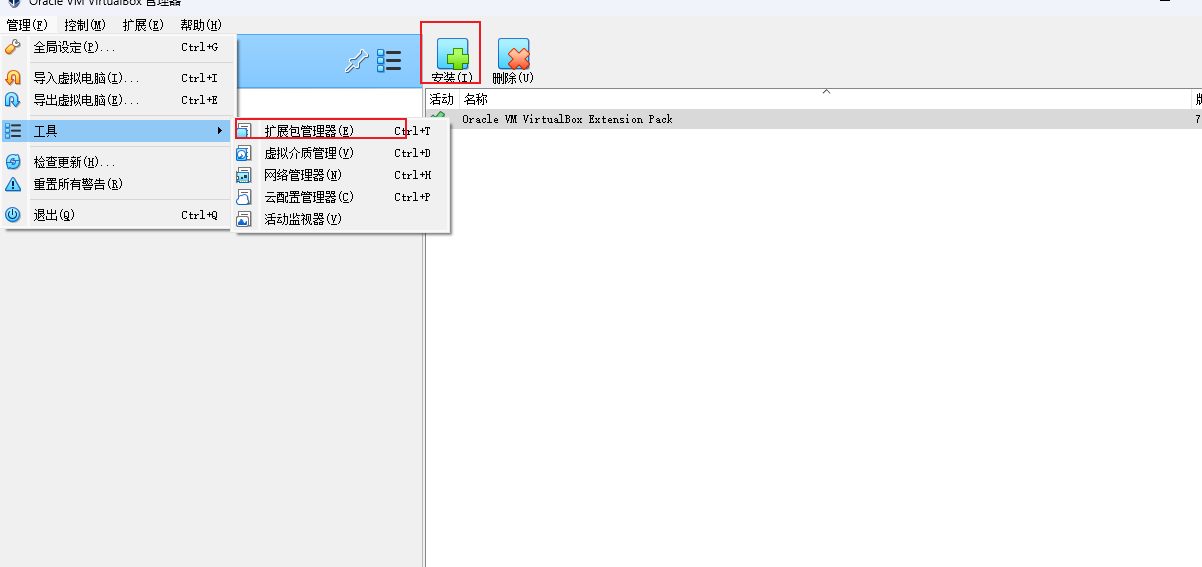
2.2. 安装虚拟机
Section titled “2.2. 安装虚拟机”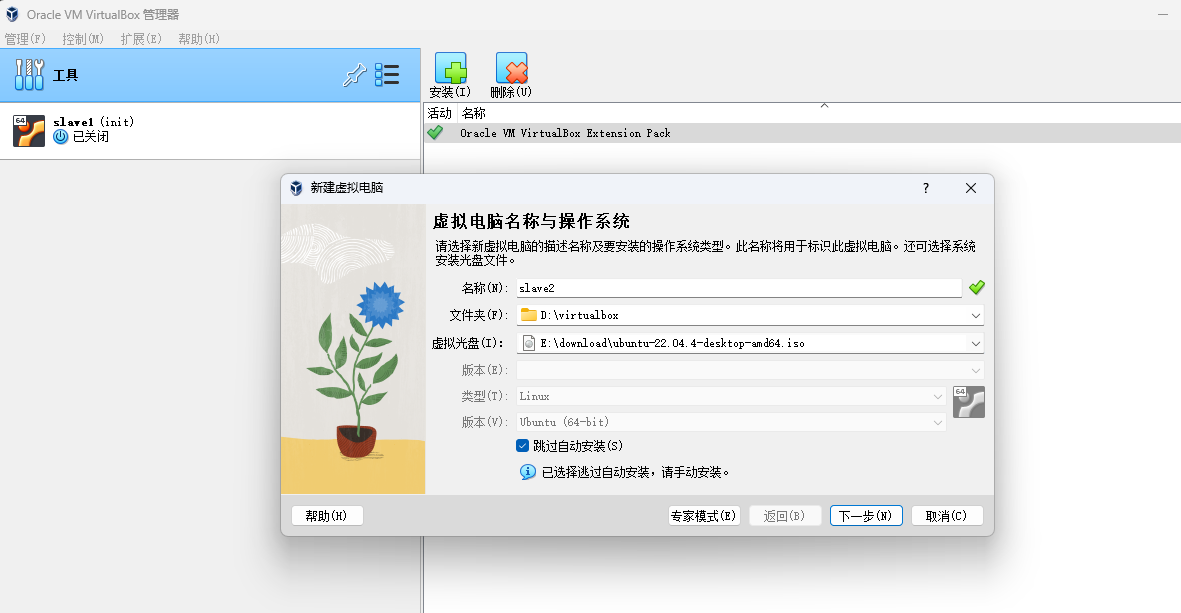
2.3. 配置网络
Section titled “2.3. 配置网络”-
方案一
直接使用桥接网络,但是需要路由器配置静态 ip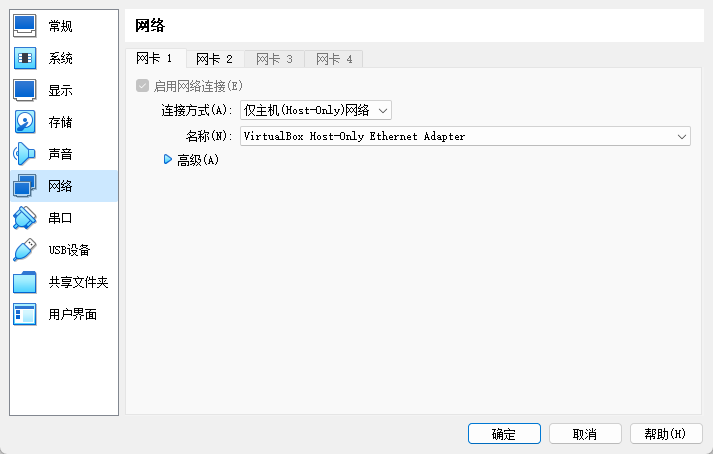
-
方案二
配置双网卡,一个 host-only 用于配置宿主机访问 VM,一个桥接网络用于外网访问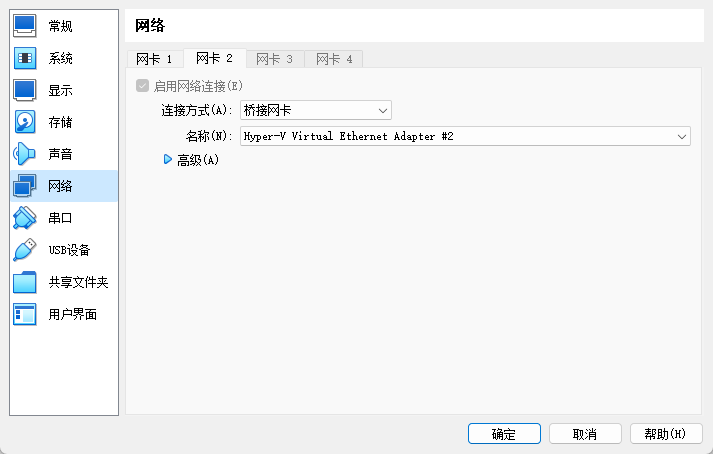
3. 配置虚拟机
Section titled “3. 配置虚拟机”- 配置 host-only 网卡对应的静态 ip
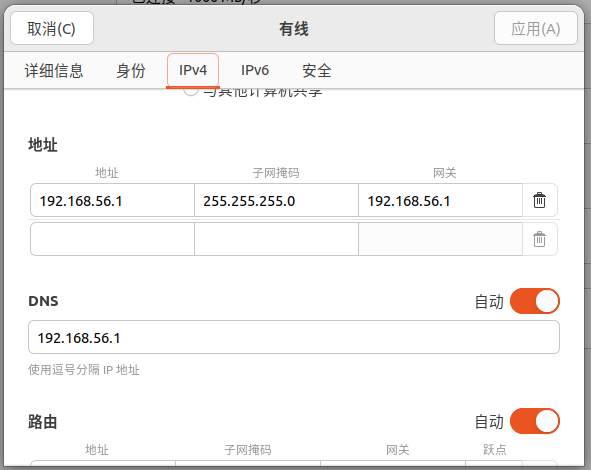
- 配置用户权限
sudo echo "yangxy ALL=(ALL) NOPASSWD: ALL" >>/etc/sudoers- 配置镜像地址
mv /etc/apt/sources.list /etc/apt/sources.list.bakvim /etc/apt/sources.list# 替换为一下内容deb http://mirrors.aliyun.com/ubuntu/ jammy main restricted universe multiversedeb-src http://mirrors.aliyun.com/ubuntu/ jammy main restricted universe multiversedeb http://mirrors.aliyun.com/ubuntu/ jammy-security main restricted universe multiversedeb-src http://mirrors.aliyun.com/ubuntu/ jammy-security main restricted universe multiversedeb http://mirrors.aliyun.com/ubuntu/ jammy-updates main restricted universe multiversedeb-src http://mirrors.aliyun.com/ubuntu/ jammy-updates main restricted universe multiversedeb http://mirrors.aliyun.com/ubuntu/ jammy-proposed main restricted universe multiversedeb-src http://mirrors.aliyun.com/ubuntu/ jammy-proposed main restricted universe multiversedeb http://mirrors.aliyun.com/ubuntu/ jammy-backports main restricted universe multiversedeb-src http://mirrors.aliyun.com/ubuntu/ jammy-backports main restricted universe multiverse# 更新源apt update && apt upgrade -y- 配置 ssh 登录
sudo apt install openssh-server4. 拓展虚拟机
Section titled “4. 拓展虚拟机”复制虚拟机
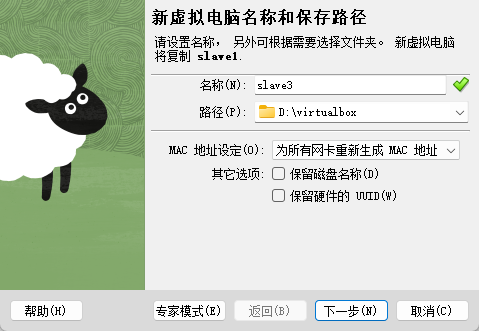
注意此处复制完成之后需要进入虚拟机修改 hostname 与静态 ip 地址
5. 管理虚拟机
Section titled “5. 管理虚拟机”-
调整 VM 磁盘
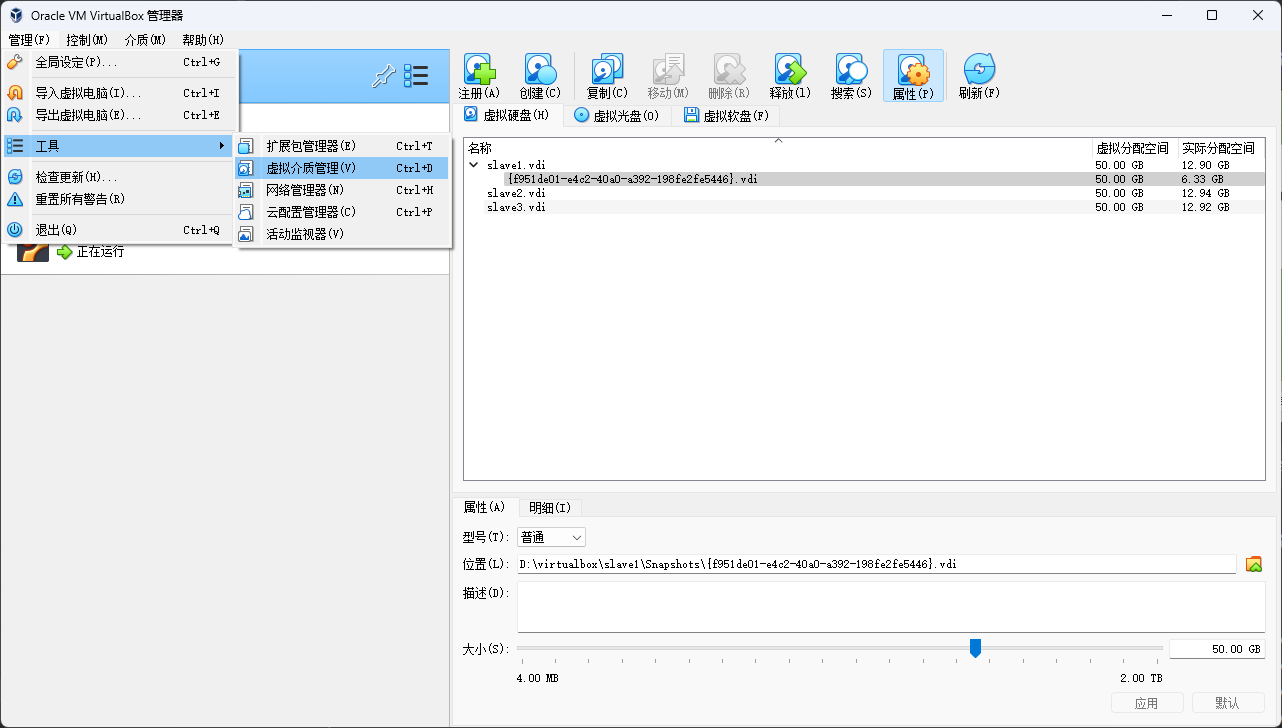
-
调整系统磁盘
# 拓展分区的方式fdisk -l #查看当前磁盘情况fdisk /dev/sda #进去对应磁盘d #删除指定分区n #创建指定分区# 默认选项w #保存配置reboot #重启resize2fs /dev/sda2 #调整分区到文件系统
# 挂载分区的方式fdisk /dev/sda #进入指定磁盘n #创建分区mount /dev/sda /data #挂载分区- 调整内存大小
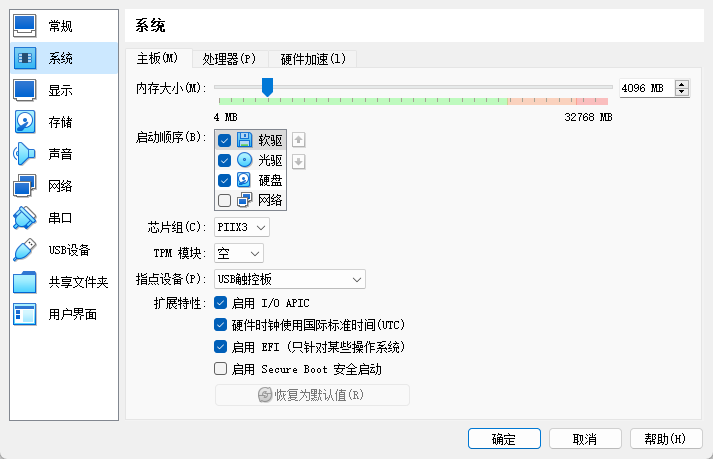
6. VBmanage 命令
Section titled “6. VBmanage 命令”VBoxmanage startvm slave3 --type headless #以无界面的方式单独运行指定虚拟机VBoxmanage list vms #查看当前已有的 VMVBoxmanage list runningvms #查看当前正在运行的 VMVBoxmanage controlvm slave3 poweroff #关闭指定的 VM当前没有命令批量启动 VM 与关闭 VM,所以只能单独启动
7. 拓展信息
Section titled “7. 拓展信息”- 虚拟机与 Virtualbox 的 GUI 页面是个隔离开的,可以直接启动虚拟机而不打开 virtualbox 软件