Fiddler抓包教程
Fiddler 是一款位于浏览器(或客户端应用)与服务器之间的 HTTP 代理工具。它能够记录并检查所有进出的 HTTP(S) 流量,允许开发者修改请求和响应,是 Web 调试与性能分析的必备工具。
2. 核心功能配置
Section titled “2. 核心功能配置”2.1. 开启 HTTPS 解析
Section titled “2.1. 开启 HTTPS 解析”默认情况下,Fiddler 无法查看加密的 HTTPS 内容。
- 操作:
Tools->Options->HTTPS-> 勾选Decrypt HTTPS traffic。 - 注意:需根据提示在系统中安装 Fiddler 生成的根证书。
2.2. 手机端远程调试
Section titled “2.2. 手机端远程调试”- PC 端配置:
Tools->Options->Connections-> 勾选Allow remote computers to connect。 - 重启 Fiddler 以使配置生效,并记录下 PC 的 IP 地址和 Fiddler 监听端口(默认 8888)。
- 手机端配置:
- 将手机与 PC 连接到同一 Wi-Fi。
- 在手机 Wi-Fi 设置中配置 手动代理,指向 PC 的 IP 和端口。
- 证书安装:手机浏览器访问
http://<PC_IP>:<Port>,下载并安装FiddlerRoot certificate。
3. 常见问题排查
Section titled “3. 常见问题排查”-
报文乱码:通常是因为请求被 Gzip 或 Deflate 压缩。点击 Fiddler 顶部的黄色条提示“Response is encoded. Click to decode”或开启自动解压工具栏按钮。

-
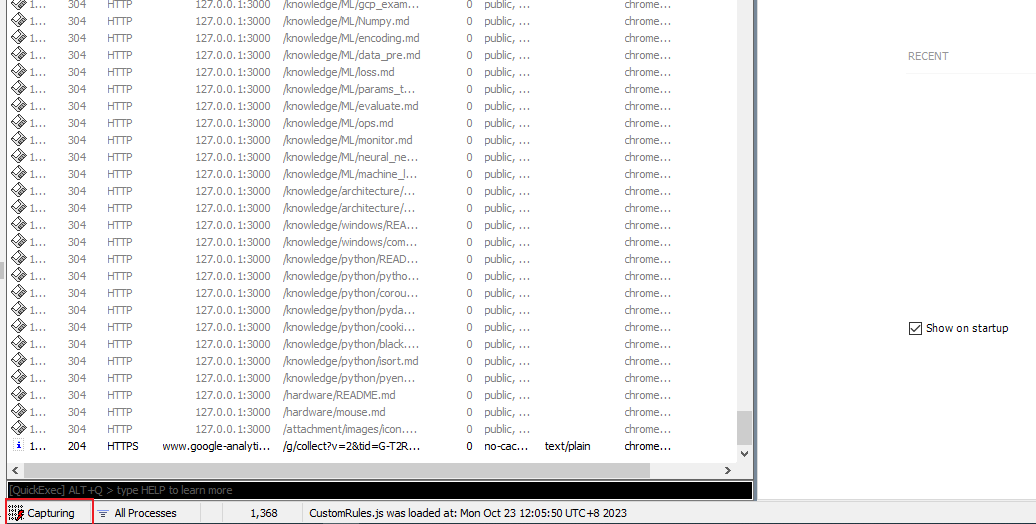
仅抓取远程连接请求
-
证书无法安装:部分 Android 设备需手动将证书后缀名改为
.crt后,从“系统设置 -> 安全 -> 从存储盘安装证书”中导入。 -
Android 7.0+ 无法抓取 HTTPS:由于系统不再信任用户自行安装的证书,需通过 Root 手机并将证书移至系统证书目录,或在 App 代码中显式信任用户证书。
4. 版本差异
Section titled “4. 版本差异”- Fiddler Classic:免费版,仅限 Windows 系统,功能最为稳健成熟。
- Fiddler Everywhere:收费版(订阅制),跨平台支持(Mac, Linux, Windows),界面更现代,支持云协作。